멘타트, 이렇게 사용하세요
정식서비스에서 새롭게 선보이는 기능들을 손쉽게 이용하실 수 있도록, 이용 방법을 하나씩 소개해 드립니다.
새 채팅은 곧 법률 리서치
멘타트에 로그인해 새 채팅을 열면 기본 모드가 법률 리서치입니다. 사건을 등록하지 않아도, 법령·판례·법률문헌을 근거로 바로 질문할 수 있습니다. 쟁점에 적용될 조문 확인, 관련 판례 탐색, 학설·실무 문헌 검토까지 대화 형식으로 진행됩니다.
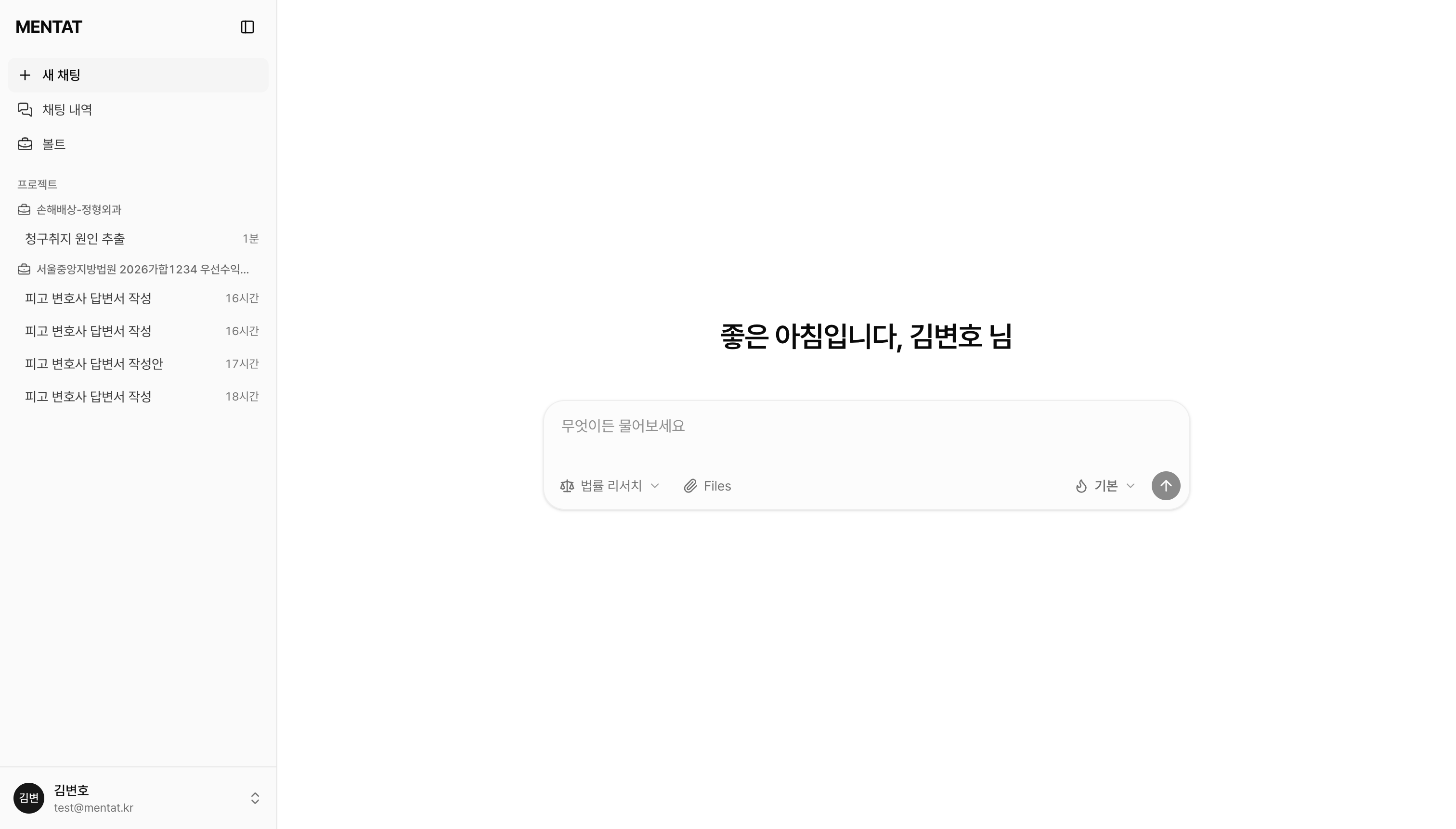
새 채팅 화면. 입력창 왼쪽 아래에서 법률 리서치 모드가 기본으로 선택되어 있습니다.
답변의 문장마다 근거가 번호로 표시되고, 오른쪽 인용 패널에서 해당 법령 조문·판례 원문을 바로 확인할 수 있습니다. 인용을 일일이 원문과 대조하는 검증 시간을 크게 줄여줍니다.
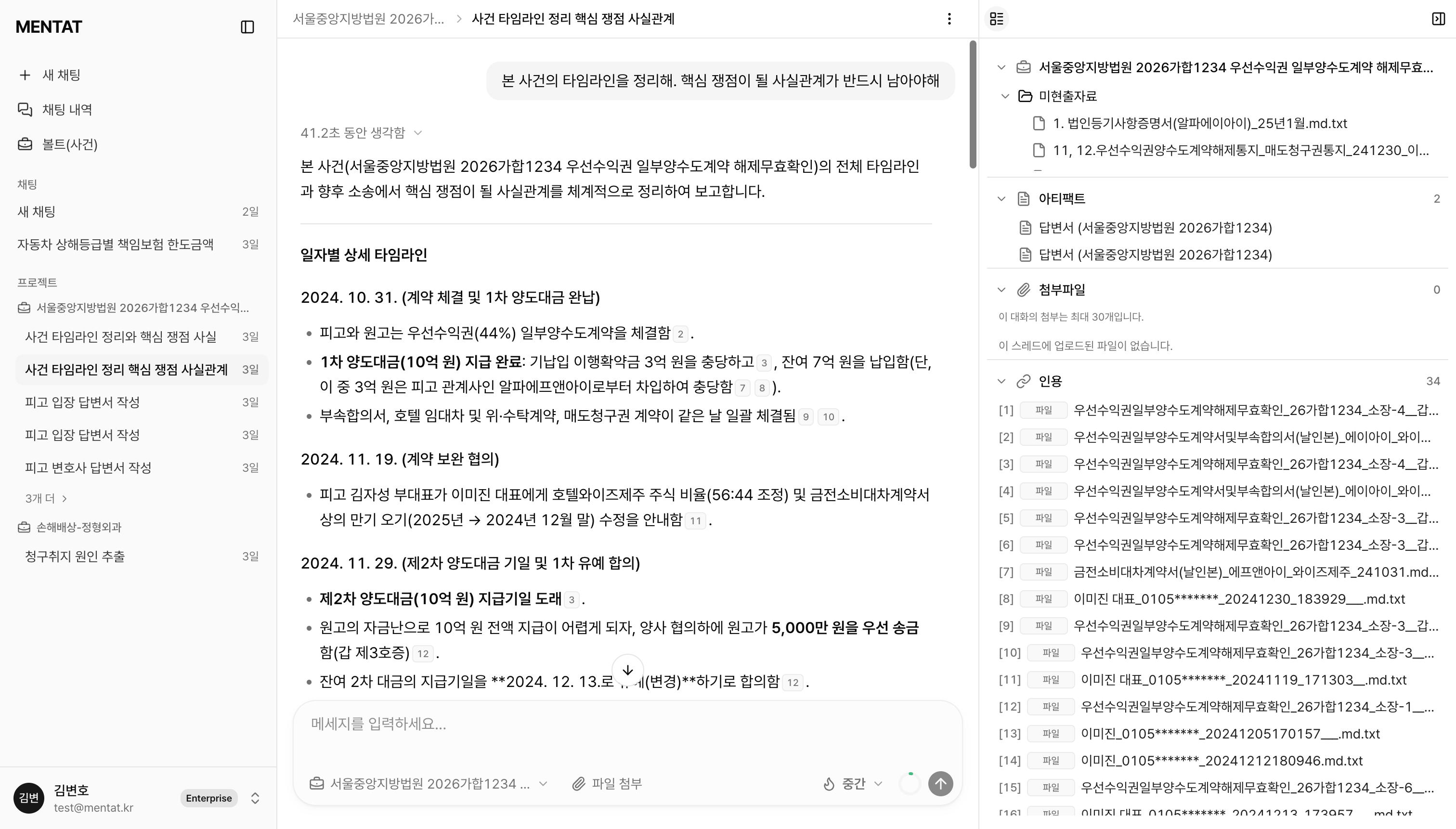
상해 등급별 책임보험 한도금액 질의 예시. 본문 문장마다 근거 번호가 붙고, 오른쪽 인용 패널에서 법령·별표 원문을 확인할 수 있습니다.
사건기록은 볼트에
볼트는 사건 1건의 작업 공간입니다. 왼쪽 사이드바의 볼트 탭에서 새 볼트를 만들고, 소장·계약서·녹취록 등 사건기록을 자유롭게 업로드하세요. 폴더로 정리해 두면 기록이 많아도 관리가 쉽습니다.
- 업로드가 끝나면 OCR과 인덱싱이 자동으로 진행됩니다 — 몇 분만 기다리면 볼트 기반 채팅이 가능해집니다.
- 업로드와 OCR에는 크레딧이 차감되지 않습니다. 플랜별 한도 내에서 기록 전체를 올려두고 시작하세요.
- 스캔본·사진·녹취 음성파일도 자동으로 텍스트화되어 검색과 인용에 활용됩니다.
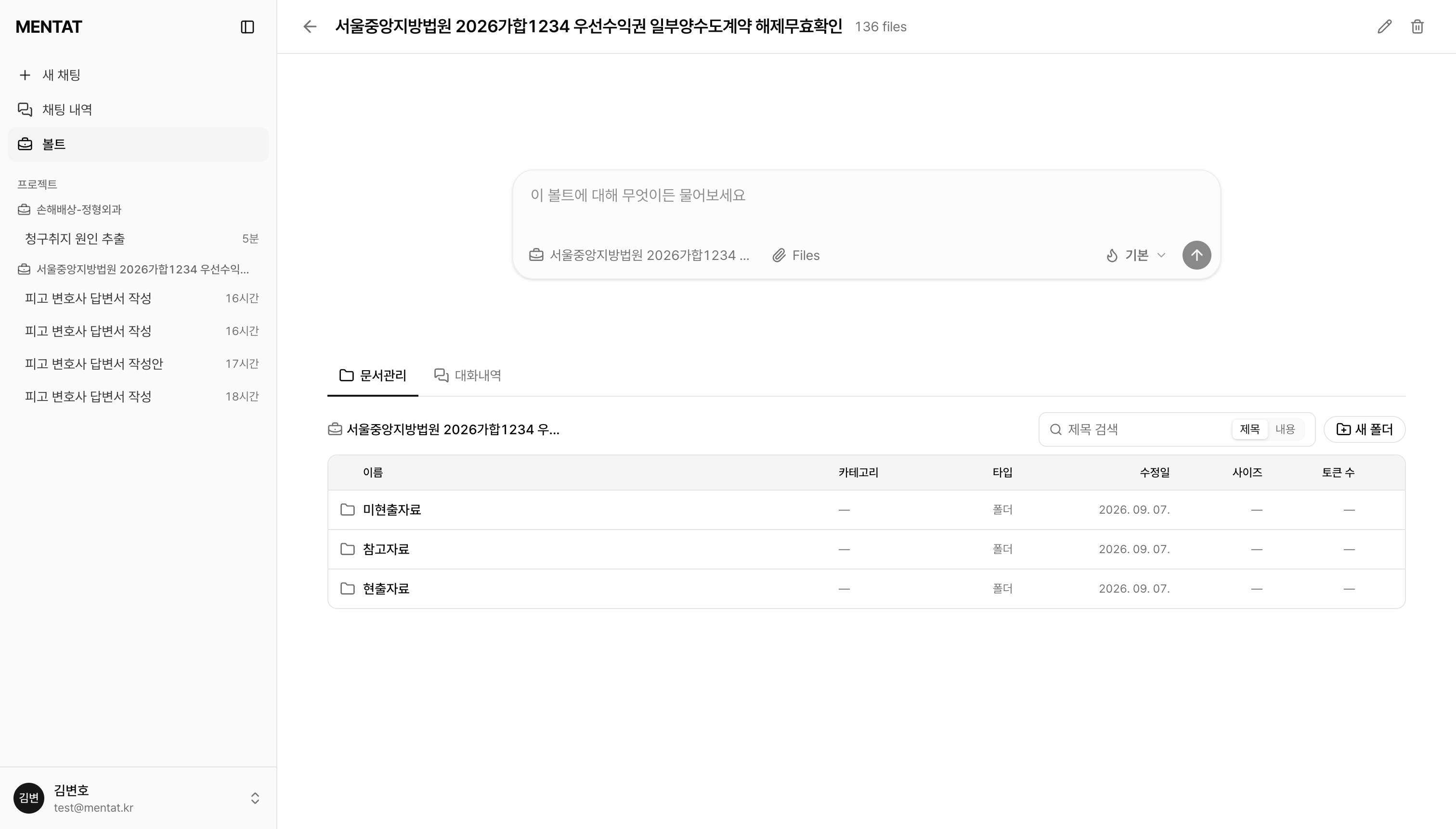
볼트의 문서관리 탭. 미제출자료·참고자료·현출자료처럼 폴더를 나눠 기록을 정리할 수 있고, 상단의 채팅창에서 바로 대화를 시작할 수 있습니다.
볼트가 준비되면 대화를 시작하는 방법은 두 가지입니다. 볼트 탭 안의 채팅창에서 바로 질문하거나 서면 작성을 지시할 수 있고, 새 채팅에서 입력창 왼쪽 아래의 볼트 선택으로 만들어 둔 볼트를 지정해 볼트 기반 채팅을 시작할 수도 있습니다. 어느 쪽이든 같은 볼트 기록을 근거로 대화가 진행됩니다.
볼트 기반 채팅 — 기록 원문이 근거로
채팅 입력창 왼쪽 아래에서 작업할 볼트를 지정하면, 그 볼트의 기록을 근거로 대화가 진행됩니다. 상세한 사실관계 분석, 쟁점 정리, 법리 검토, 유리한 증거 탐색을 자유롭게 요청해 보세요.
멘타트는 답변을 지어내지 않고 업로드하신 기록에서 찾은 원문을 근거로 작성합니다. 답변이 어떤 문서의 어떤 대목에 기초했는지가 오른쪽 인용 패널에 그대로 표시되므로, 확인이 필요하면 기록 원문으로 바로 이동해 대조할 수 있습니다. AI 답변을 신뢰할 수 있는지 별도로 검증하는 부담을 덜어드립니다.
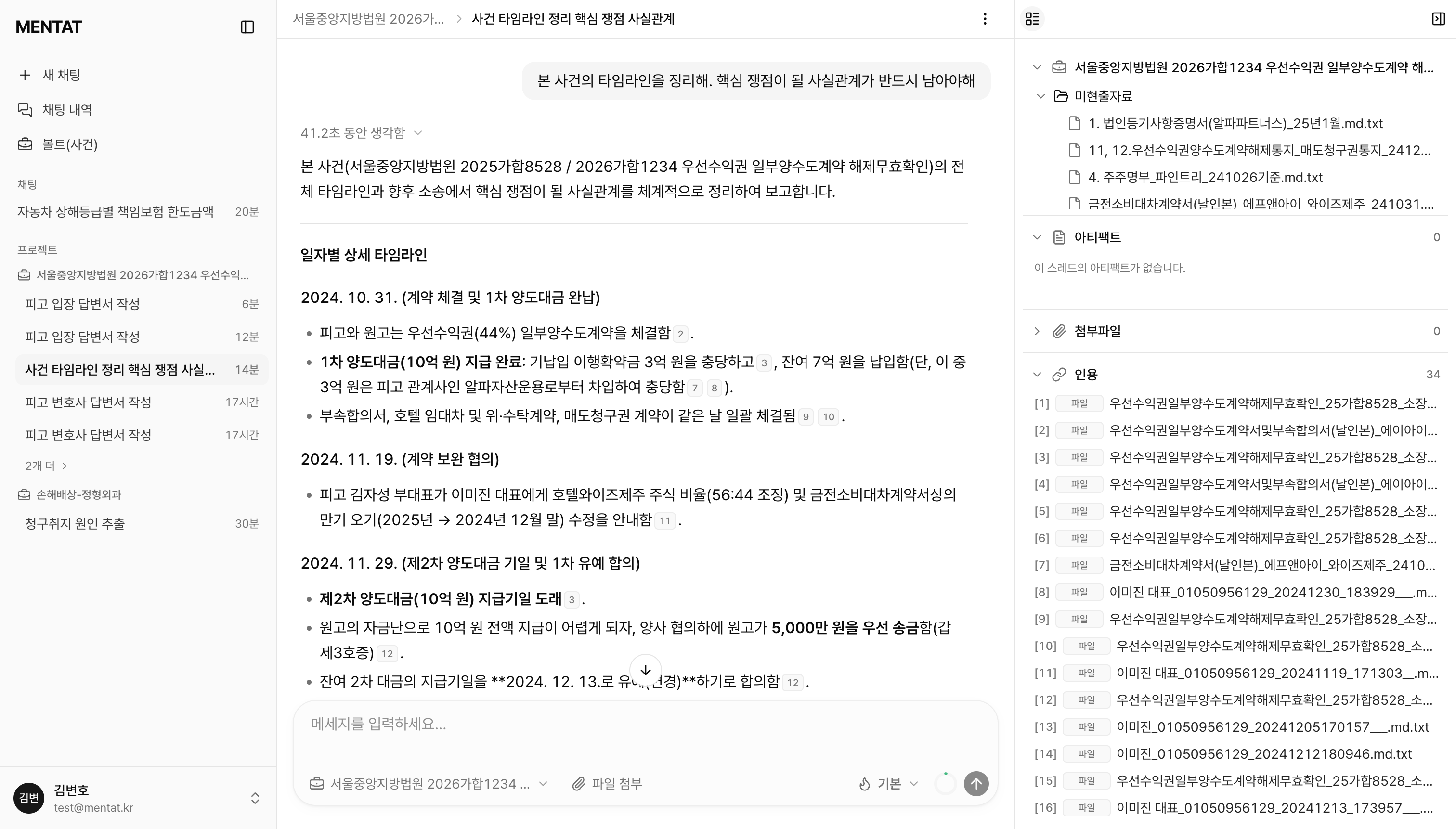
이혼 사건 볼트에서 소송 공방을 타임라인으로 정리한 예시. 문장마다 근거 번호가 붙고, 오른쪽 인용 패널에 소장·준비서면·반소장 등 기록 원문 출처가 표시됩니다.
서면 작성 — 채팅창에 요청하면 아티팩트로
서면이 필요하면 볼트 기반 채팅에서 그대로 요청하세요. "피고 입장에서 답변서를 작성해줘"처럼 말하면 멘타트가 서면 유형을 확인한 뒤, 기록과 법리에 근거해 서면을 작성합니다.
보고서·서면처럼 채팅 본문보다 별도 문서로 다루는 것이 적합한 결과물은 오른쪽 사이드바에 아티팩트로 만들어집니다. 아티팩트를 클릭하면 전용 에디터가 열려 자유롭게 수정할 수 있고, 완성본은 워드 파일로 다운로드해 바로 제출 서식에 옮길 수 있습니다.
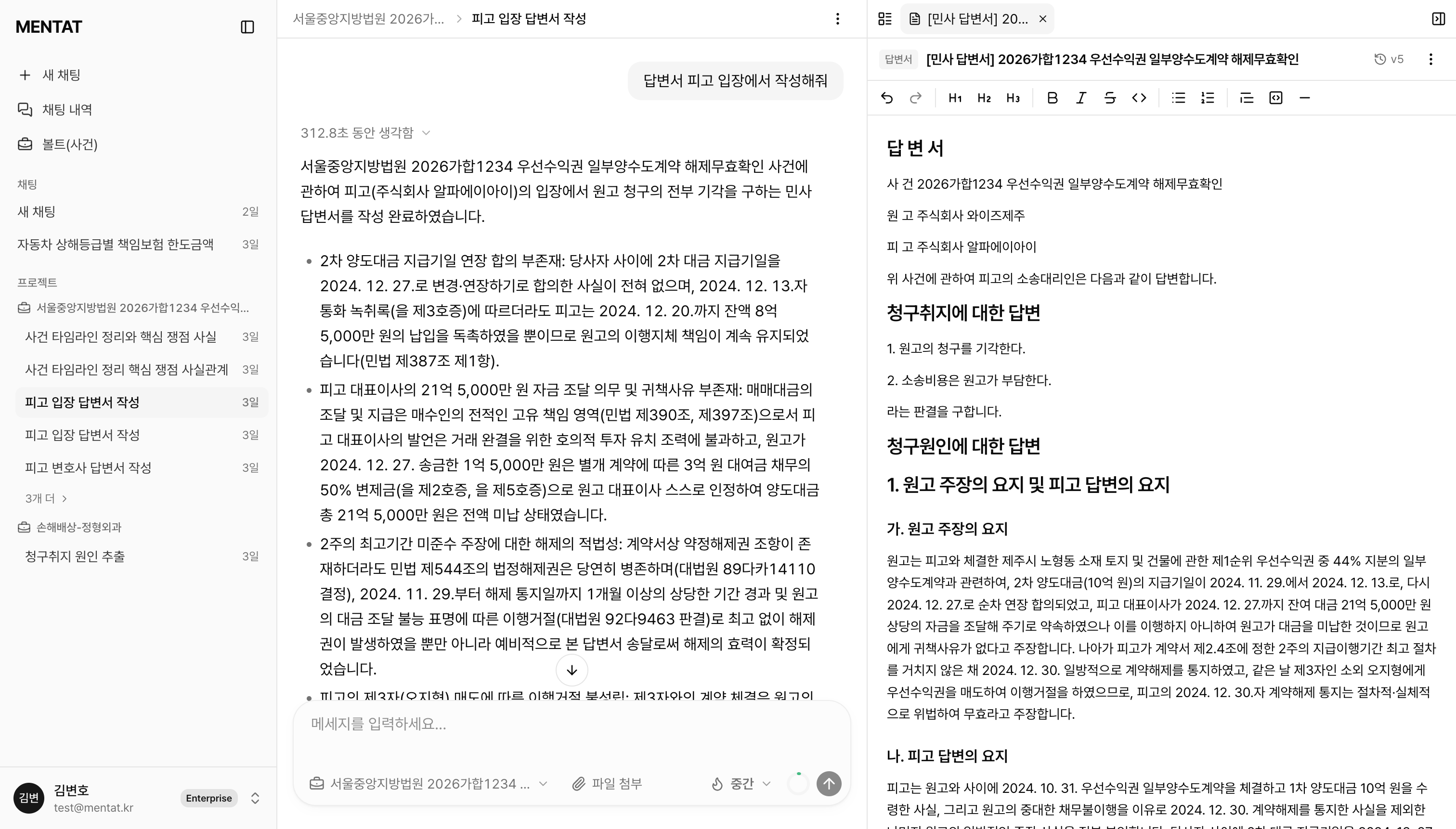
답변서 작성 예시. 왼쪽 채팅에는 쟁점·근거 중심의 완료 보고가 표시되고, 오른쪽에는 답변서 아티팩트가 에디터로 열려 서식을 유지한 채 바로 수정할 수 있습니다.
- 작성 완료 후 채팅에는 쟁점별 판단과 핵심 근거, 확인이 필요한 사항이 요약됩니다.
- 서면 본문의 사실 주장에는 기록 원문 인용이 붙어, 문장 단위로 근거를 추적할 수 있습니다.
서면을 요청하기 전, 입력창의 노력 수준을 사건의 경중에 맞게 선택하세요. 수준이 높을수록 AI가 더 많은 자료를 검토하고 검증을 반복하므로 결과가 깊어지는 대신, 시간이 더 걸리고 크레딧도 더 사용됩니다.
핵심 증거와 근거 조문을 확인해 서면을 빠르게 작성합니다. 급한 기일 대응이나 간단한 서면에 적합합니다.
사건 자료를 검토해 작성 계획을 세우고, 서면 작성 후 한 차례 검증을 거칩니다. 대부분의 서면에 권장되는 균형점입니다.
사건 자료 전체를 폭넓게 검토하고 쟁점별 판례·문헌까지 확인하며, 검증과 보강을 반복해 가장 완성도 높은 서면을 만듭니다. 본안의 핵심 서면에 추천합니다.